
Score du prix
- Score du prix
- 4,6Note
- 500 000 000+installations
- Free
Informations sur l’application
- Version
- 1416/1.0.0.2026183002
- Mis à jour
- Nécessite
- Varies with device
- Prix
- Free, achats intégrés
- Développeur
- Microsoft Corporation
- Classification du contenu
- PEGI 3
Captures d’écran

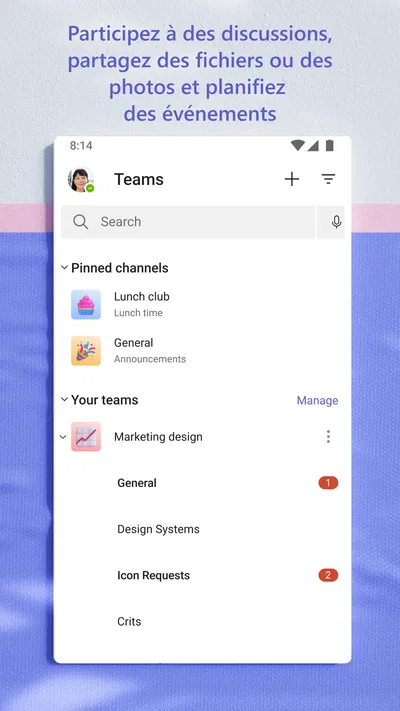
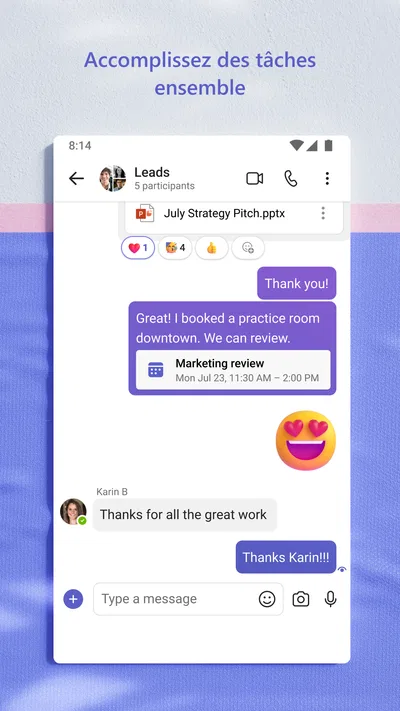
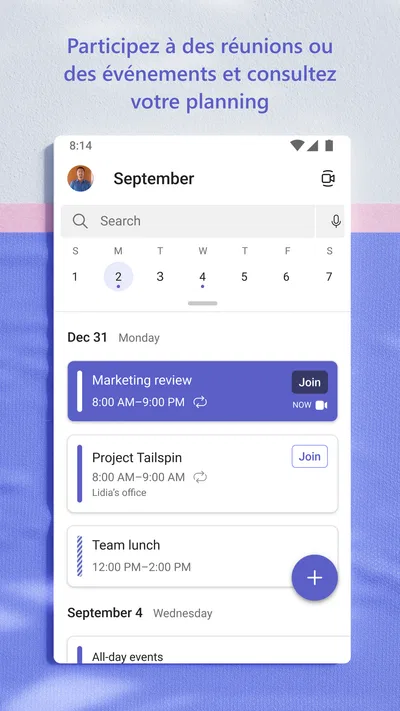
 Analyse parAppsAward
Notre avis sur Microsoft Teams
J’ai souvent vu Microsoft Teams présenté comme un simple outil de visioconférence, alors que son intérêt apparaît surtout quand une équipe s’en sert aussi pour suivre ses échanges et retrouver le fil d’un travail. Sur mobile, je le trouve pratique pour répondre à un message, rejoindre une réunion ou vérifier une décision sans devoir ouvrir son ordinateur. En revanche, il demande un peu d’organisation : quand les conversations se multiplient, l’application peut vite sembler chargée.
Quand l’usage se complique sur mobile
Teams est une application professionnelle développée par Microsoft Corporation. Elle rassemble discussions, réunions et collaboration dans un même espace, mais cette centralisation ne signifie pas que tout devient automatiquement plus simple. On peut passer d’une conversation à une réunion, puis à un autre échange, et perdre de vue ce qui mérite une réponse immédiate. À mon avis, le principal obstacle n’est pas une fonction difficile à comprendre : c’est le volume d’informations qui s’accumule.
Le problème se remarque particulièrement dans les équipes qui utilisent de nombreux canaux ou qui discutent de plusieurs projets en parallèle. Une notification peut être utile à l’instant où elle arrive, puis devenir une distraction si elle interrompt chaque tâche. Je conseille de distinguer les messages qui réclament une action de ceux qu’on peut lire plus tard, et de vérifier les réglages de notification plutôt que de laisser le téléphone décider du rythme de la journée.
Autre source de confusion : une conversation privée et une discussion de canal ne jouent pas le même rôle. La première convient à un échange ciblé ; la seconde permet de garder une information liée à un sujet collectif. Si une décision utile à toute l’équipe reste dans un message privé, les autres risquent de ne jamais la retrouver. C’est un choix d’organisation, pas une panne de l’application, mais il influe beaucoup sur l’expérience.
Pour une utilisation ponctuelle, l’interface peut paraître plus vaste que nécessaire. Une personne qui veut seulement participer à une réunion ou recevoir quelques messages n’a pas forcément besoin de naviguer dans les espaces de travail d’une organisation. Je trouve donc l’application plus convaincante quand l’équipe a déjà une méthode claire : où publier une question, comment nommer les sujets, et quand passer d’un message à un appel.
Les premières vérifications qui évitent les faux départs
Avant de conclure que Teams ne fonctionne pas, je commencerais par vérifier le compte utilisé et l’espace auquel on essaie d’accéder. Dans un contexte professionnel, une adresse personnelle et un compte de travail peuvent mener à des environnements différents. Si une équipe ou une conversation attendue n’apparaît pas, il est utile de confirmer qu’on a ouvert la bonne session plutôt que de réinstaller l’application dans la précipitation.
Je vérifierais ensuite que l’application est à jour et que la connexion est suffisamment stable pour l’action souhaitée. Une réunion vidéo et la lecture d’un message n’exigent pas la même qualité de réseau. Si les messages se chargent mais que l’appel reste laborieux, il vaut mieux tester la connexion et réessayer avant de supposer que le compte est bloqué. Dans les déplacements, basculer vers un réseau plus fiable peut parfois être plus utile que de toucher à plusieurs réglages sans savoir ce qu’ils changent.
Teams est gratuit à télécharger, mais certains achats intégrés peuvent être facturés entre 10,00 € et 129,00 € via Google Play. Je ne traiterais donc pas le mot « gratuit » comme une promesse que chaque contexte professionnel ou chaque option éventuelle sera sans coût. Si une dépense apparaît, prenez le temps de lire l’écran de confirmation et de vérifier ce qui est proposé avant de valider. C’est une précaution simple, surtout lorsque l’application est installée pour un usage lié au travail.
La fiche de l’application indique une version actuelle numérotée 1416/1.0.0.2026183002. Pour la plupart des personnes, retenir ce numéro n’a pas d’intérêt au quotidien ; il devient utile lorsqu’il faut décrire précisément le problème à un collègue ou au support interne. Je préfère noter le comportement observé — par exemple, « le message s’affiche mais l’appel ne rejoint pas » — plutôt que d’envoyer seulement une capture d’écran sans contexte.
Retrouver le fil d’un échange sans tout recommencer
Quand une information semble perdue, je commence par revenir à la conversation ou au canal où le sujet a été abordé, au lieu de relancer tout le monde dans un nouveau fil. Cette habitude évite les doublons et aide les collègues à comprendre le contexte. Si l’équipe a dispersé une discussion dans plusieurs endroits, une recherche ciblée avec un mot distinctif peut être plus efficace que de faire défiler longuement l’historique sur un petit écran.
Un usage auquel on ne pense pas toujours consiste à traiter le téléphone comme un outil de continuité, et non comme le poste où l’on doit tout gérer. Je peux lire une question en déplacement et noter mentalement ce qui demande une réponse, puis reprendre le sujet plus confortablement sur ordinateur si le message exige des détails ou plusieurs étapes. Teams est utile pour garder le contact, mais un écran mobile n’est pas toujours le meilleur endroit pour rédiger une longue explication ou examiner un dossier complexe.
Pour les réunions, je recommande de distinguer le souci de connexion du souci de préparation. Si l’on ne sait pas quelle réunion rejoindre, vérifier l’invitation ou demander à l’organisateur de confirmer le bon rendez-vous est plus sûr que d’ouvrir des appels au hasard. Si l’on rejoint la bonne réunion mais que l’audio ou la vidéo ne suit pas, vérifier le réseau et les réglages visibles dans l’application constitue une première étape raisonnable. Il vaut mieux éviter de modifier plusieurs paramètres à la fois : on sait alors ce qui a réellement aidé.
Enfin, une notification manquée ne signifie pas forcément qu’un message a disparu. Je vérifierais la liste des conversations, le canal concerné et les éventuels réglages qui filtrent les alertes. Les notifications servent à attirer l’attention, pas à remplacer la consultation de l’espace de travail. Pour un sujet urgent, convenir avec l’équipe d’un moyen clair de signaler l’urgence est souvent plus fiable que d’espérer qu’une alerte se distingue d’une série de messages ordinaires.
Quand le blocage vient plutôt de l’organisation
Il arrive que l’application fonctionne correctement et que le problème soit ailleurs : personne ne sait dans quel canal publier, les décisions ne sont pas résumées, ou les réponses attendues n’ont pas de responsable. Dans ce cas, changer d’application ne résoudra pas grand-chose. Je trouve utile que les équipes adoptent quelques règles faciles à suivre, comme réserver un canal à un projet précis et indiquer clairement quand un message appelle une action.
La qualité d’une réunion dépend également de facteurs hors de Teams. Un réseau instable, un environnement bruyant ou une invitation confuse peuvent rendre l’appel pénible, même si l’application est ouverte et à jour. Pour départager les causes, je testerais d’abord une action simple, comme consulter une conversation, puis une fonction plus exigeante, comme rejoindre une réunion. Cette comparaison aide à savoir si le souci concerne l’ensemble de l’application ou surtout une activité particulière.
Les équipes qui travaillent avec plusieurs outils doivent aussi accepter qu’une application centrale ne remplace pas chaque méthode de travail. Teams peut faciliter les échanges, mais si un groupe préfère des conversations rapides dans une autre messagerie et n’a aucune raison de déplacer ses habitudes, l’adoption risque d’être superficielle. À l’inverse, pour des collègues qui ont déjà besoin d’un espace commun de discussion et de réunions, le fait de réunir ces usages peut réduire les allers-retours entre applications.
À qui je le conseillerais, et à qui moins
Je conseillerais Teams à une personne qui doit rester en lien avec une équipe, participer à des réunions et suivre des discussions professionnelles depuis son téléphone. L’application peut aussi dépanner au quotidien : imaginez un collègue qui attend une validation pendant qu’on est en déplacement. On peut consulter le fil du projet, répondre brièvement et éviter de laisser la question sans suite, puis approfondir le sujet plus tard si nécessaire.
Je le conseillerais moins à quelqu’un qui cherche uniquement une messagerie personnelle simple, ou qui n’a pas accès à un espace de travail Teams utile. Pour ces usages, une application de chat plus légère peut être plus directe. De même, si l’essentiel du travail consiste à gérer des documents complexes sur grand écran, le mobile doit plutôt servir de complément. Teams ne transforme pas un téléphone en poste de travail complet, et prétendre le contraire créerait de mauvaises attentes.
Face aux alternatives habituelles, comme une messagerie de groupe séparée d’un outil de visioconférence, Teams a l’avantage de relier les échanges professionnels et les réunions dans un même environnement. Le compromis, c’est une interface plus dense qu’un outil consacré à une seule tâche. Si votre équipe utilise déjà un service unique et simple avec de bonnes habitudes, le remplacer n’apportera pas forcément un bénéfice immédiat. Si, au contraire, les conversations et les réunions sont éparpillées, son approche intégrée mérite d’être essayée.
Mon verdict après l’avoir envisagé dans des situations réelles
Microsoft Teams affiche une moyenne de 4,6 sur la base d’environ 8,8 millions d’évaluations, et il a dépassé les 500 millions d’installations. Ces chiffres témoignent de sa large diffusion, mais ils ne garantissent pas que l’application conviendra à chaque équipe. Elle est classée PEGI 3 et sa sortie remonte au 2 novembre 2016 ; pour moi, les éléments déterminants restent surtout la façon dont votre organisation s’en sert et la clarté de ses espaces de discussion.
Mon conseil est de commencer par un usage précis : suivre un projet, répondre aux collègues ou rejoindre des réunions, sans chercher à tout adopter d’un coup. Choisissez où poser les questions, apprenez à retrouver les conversations importantes et ajustez les alertes à votre rythme. Avec ces habitudes, Microsoft Teams peut devenir un point de repère pratique plutôt qu’une source supplémentaire de bruit. Sans organisation d’équipe, ses nombreux échanges risquent cependant de produire l’effet inverse.
Au final, j’y vois un choix solide pour le travail collectif, surtout lorsque les messages et les appels doivent rester proches les uns des autres. Je ne le recommanderais pas comme solution universelle : une personne qui veut seulement discuter trouvera peut-être plus simple ailleurs, tandis qu’une équipe déjà bien installée dans l’écosystème Microsoft pourra apprécier cette continuité. Le meilleur usage de Teams, à mes yeux, consiste à l’utiliser pour garder le contexte et faire avancer les échanges, tout en réservant les tâches lourdes à un écran plus adapté.
Avantages
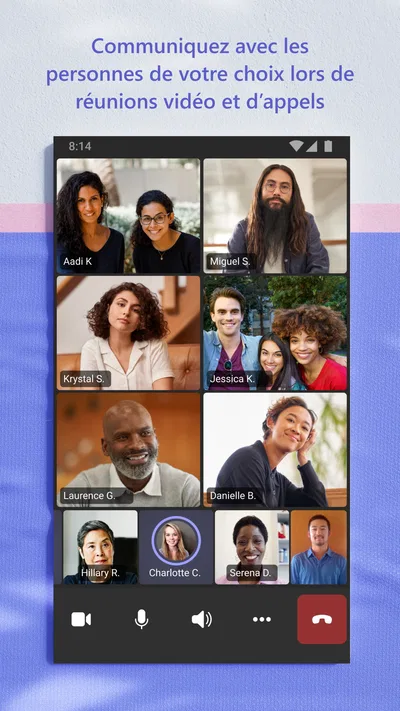
- Les appels vidéo permettent de réunir facilement des équipes à distance.
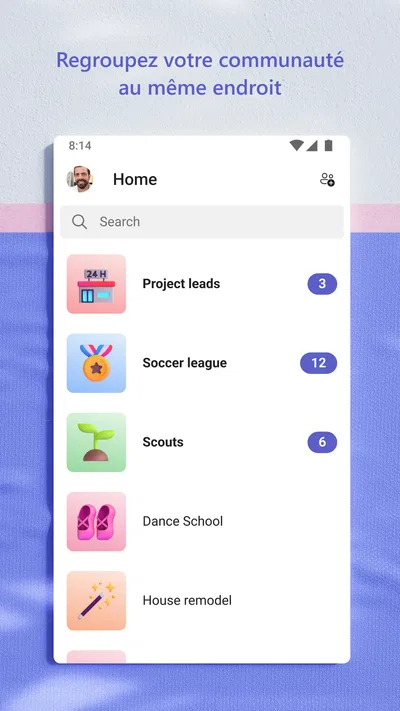
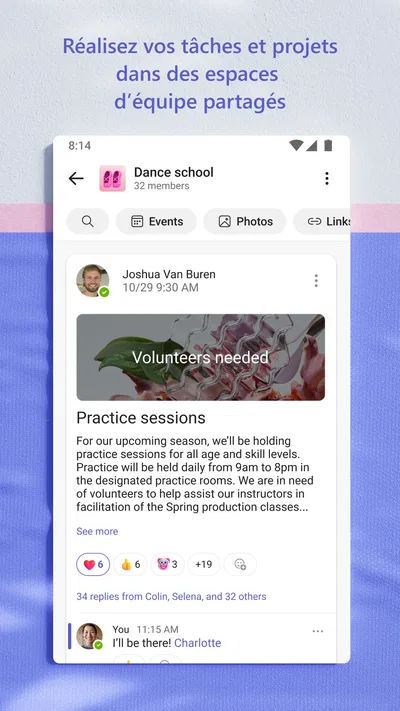
- Les canaux séparent les échanges par projet ou par sujet.
- Le partage d’écran facilite les présentations et le dépannage.
- Les intégrations Microsoft 365 simplifient l’accès aux fichiers de travail.
- Les notifications personnalisables aident à suivre les conversations importantes.
Inconvénients
- L’interface peut sembler complexe aux nouveaux utilisateurs.
- Les notifications deviennent vite envahissantes dans les grandes équipes.
- La qualité des appels dépend fortement de la connexion internet.
- Certaines fonctions avancées nécessitent un abonnement payant.
- L’application peut consommer beaucoup de batterie lors des appels vidéo.
Meilleure application Professionnel 2026
Notre verdict
Discutez, rencontrez et collaborez pour en faire plus au même endroit dans Teams
Foire aux questions
À quoi sert Microsoft Teams et que peut-on faire avec l’application ?
Microsoft Teams permet de communiquer et de collaborer dans un même espace, notamment par messages, appels audio et visioconférences. L’application sert aussi à rejoindre des équipes et des canaux, partager des fichiers et organiser des réunions. Les fonctionnalités accessibles peuvent varier selon le compte utilisé, l’organisation qui l’administre et l’abonnement Microsoft associé.
Microsoft Teams est-il gratuit sur Android et iOS ?
L’application peut être téléchargée gratuitement sur Android et iOS, mais cela ne signifie pas que toutes ses fonctionnalités ou tous les services Microsoft sont gratuits. Les options disponibles dépendent du type de compte, personnel ou professionnel, et des licences éventuellement fournies par une entreprise ou un établissement scolaire. Avant de l’installer pour un usage précis, vérifiez les conditions et les fonctionnalités liées à votre compte.
Faut-il un compte professionnel ou scolaire pour utiliser Microsoft Teams ?
Pas nécessairement : les possibilités de connexion dépendent de la version de Teams et du service auquel vous souhaitez accéder. Certaines personnes utilisent un compte personnel, tandis que les réunions et espaces de travail d’une entreprise ou d’une école peuvent exiger un compte géré par cette organisation. Si vous ne parvenez pas à rejoindre une équipe, demandez à son responsable quel compte ou quelle invitation utiliser.
Peut-on rejoindre une réunion Microsoft Teams sans installer l’application ?
Selon les paramètres de la réunion et votre appareil, il est parfois possible de rejoindre un appel depuis un navigateur ou au moyen d’un lien d’invitation. L’application offre toutefois une expérience plus complète et peut être nécessaire pour certaines fonctions ou configurations. L’organisateur peut aussi imposer des règles d’accès, comme une connexion avec un compte ou une admission depuis la salle d’attente.
Quelles autorisations et quelle connexion Internet Microsoft Teams nécessite-t-il ?
Les messages nécessitent une connexion Internet, et les appels vidéo ou audio fonctionnent mieux avec un réseau stable, particulièrement lorsque plusieurs personnes participent. Pour utiliser la caméra, le microphone ou envoyer des fichiers, Teams peut demander les autorisations correspondantes sur votre téléphone. Vous pouvez généralement les gérer dans les réglages de confidentialité d’Android ou d’iOS; refusez celles dont vous n’avez pas besoin, en gardant à l’esprit que certaines fonctions seront alors indisponibles.

Télécharger Microsoft Teams
Applications similaires
Tout afficher 9.1
Indeed: Recherche d’Emploi
Professionnel
 9.3
Microsoft Authenticator
Professionnel
 9.0
Hellowork - Offres d’Emploi
Professionnel