
Score du prix
- Score du prix
- 4,7Note
- 100 000 000+installations
- Free
Informations sur l’application
- Version
- 6.2609.6214
- Mis à jour
- Nécessite
- 8.0
- Prix
- Free
- Développeur
- Microsoft Corporation
- Classification du contenu
- PEGI 3
Captures d’écran
 Analyse parAppsAward
Notre avis sur Microsoft Authenticator
J’ai longtemps trouvé que la sécurité des comptes se dégradait dès qu’il fallait jongler entre plusieurs mots de passe, les codes reçus par message et les demandes de connexion sur différents appareils. Microsoft Authenticator vise à rendre cette étape plus simple en regroupant la validation des connexions et les codes de vérification dans une application mobile. Après l’avoir prise en main, je la vois surtout comme un outil pratique pour réduire les frictions au quotidien, à condition de comprendre comment elle s’insère dans la récupération et la gestion de ses comptes.
Du compte à protéger à la première connexion
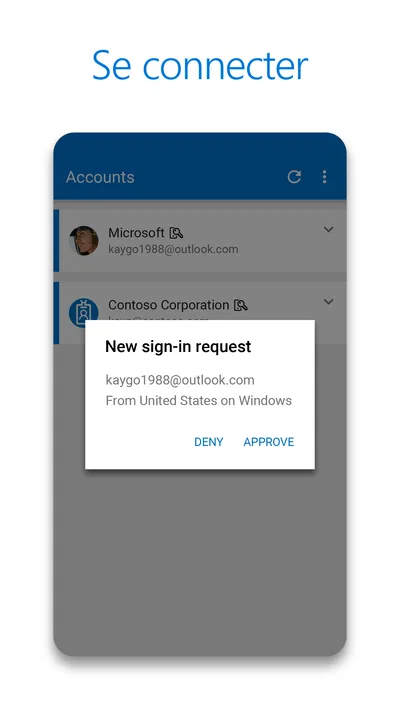
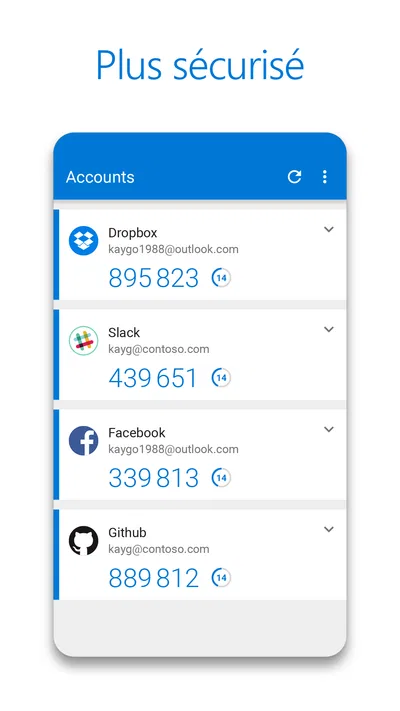
Le scénario le plus courant commence au moment où un service vous demande une vérification supplémentaire. Pour un compte compatible, l’application peut servir à approuver une demande de connexion ou à afficher un code temporaire. L’intérêt est immédiat : au lieu d’attendre un SMS, je peux ouvrir l’application et effectuer l’action demandée. Cette différence paraît minime, mais elle compte lorsqu’on se connecte souvent ou qu’on doit accéder rapidement à un service professionnel.
La mise en place dépend toutefois du compte concerné. Il faut généralement activer la vérification dans ses paramètres de sécurité, puis associer l’application en suivant les indications affichées par le service. Ce n’est pas une étape que l’application peut accomplir seule pour tous les comptes : chaque service doit accepter ce mode de vérification. Je conseille donc de configurer les comptes importants un par un, en vérifiant à chaque fois qu’une méthode de récupération reste disponible.
Une fois l’association faite, le parcours est plutôt clair. Lors d’une connexion, je saisis mes identifiants, puis je valide la demande dans l’application ou je reporte le code affiché, selon la méthode proposée par le service. Le gain concret est de séparer le mot de passe de la validation supplémentaire : quelqu’un qui connaît l’un ne dispose pas automatiquement de l’autre. Cela ne rend pas un compte invulnérable, mais ajoute une barrière utile.
Une étape de validation plus lisible
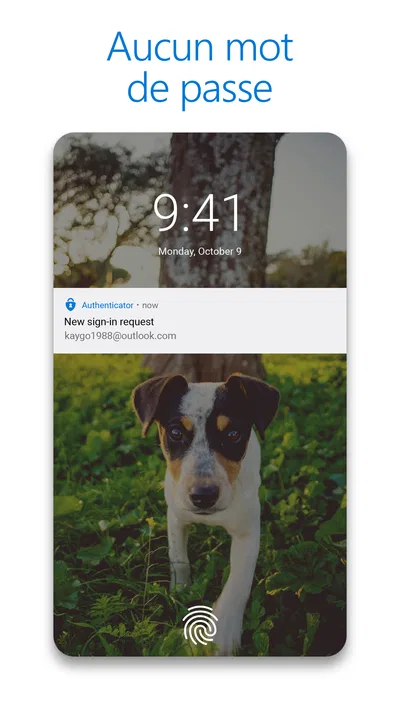
Dans l’usage, je trouve les demandes d’approbation plus confortables qu’une succession de codes à recopier, surtout sur un téléphone utilisé pour consulter ses courriels ou ses outils de travail. Il faut néanmoins lire la demande avant de l’accepter. Si une notification arrive alors que je ne viens pas de tenter une connexion, je la refuse plutôt que de valider machinalement. Cette habitude est essentielle : une confirmation rapide ne doit pas devenir un réflexe aveugle.
Les codes temporaires répondent à un autre besoin. Ils sont utiles lorsque le service ne propose pas la validation par notification ou quand la connexion se fait sur un appareil où l’on ne veut pas ouvrir sa session de messagerie. Je peux consulter le code dans l’application et le saisir sur l’autre écran. Cette séparation est particulièrement commode sur un ordinateur partagé ou dans un environnement professionnel où le téléphone et le poste de travail ont des rôles différents.
Pour éviter de se retrouver bloqué, je recommande de préparer la récupération au moment de la configuration, pas le jour où l’on perd son téléphone. Selon le service, cela peut passer par des options de secours ou une autre méthode de vérification. L’application facilite les connexions ordinaires, mais elle ne remplace pas les mécanismes de récupération propres à chaque compte. C’est l’un des détails que l’on oublie facilement quand tout fonctionne bien.
Le passage entre téléphone, ordinateur et services
Le vrai intérêt de l’outil apparaît quand la connexion se fait d’un appareil à l’autre. Je peux commencer sur un ordinateur, recevoir ou consulter la demande sur mon téléphone, puis revenir à la page de connexion. Ce petit aller-retour est généralement simple, mais il rappelle que l’authentification n’est pas entièrement invisible : il faut garder le téléphone accessible et disposer d’un moyen de le déverrouiller.
Dans une journée de travail classique, j’imagine par exemple une personne qui ouvre un outil professionnel sur son ordinateur, reçoit une demande de confirmation sur son mobile et reprend aussitôt son document. Si elle utilise aussi des codes pour d’autres services, elle évite de chercher dans ses messages ou de basculer entre plusieurs méthodes. Pour les équipes qui alternent entre plusieurs comptes, cette centralisation peut rendre les connexions plus prévisibles, même si chaque organisation conserve ses propres règles.
Le nom de Microsoft Corporation est naturellement associé à l’application, et celle-ci est particulièrement pertinente pour les personnes qui utilisent déjà des services Microsoft. Elle peut aussi être utile pour des comptes d’autres services compatibles avec les méthodes de vérification qu’elle prend en charge. Je ne la choisirais donc pas uniquement parce que j’utilise un produit Microsoft : le bon critère est de vérifier que les comptes que je veux protéger peuvent réellement être configurés avec elle.
Face aux codes envoyés par SMS, l’application évite d’attendre un message et de dépendre de sa réception au bon moment. Face à une application dédiée à un seul service, elle a l’avantage de réunir plusieurs usages compatibles dans le même endroit. En revanche, si une organisation impose un outil différent, ou si mes services essentiels ne prennent pas en charge ses méthodes, l’intérêt de l’installer diminue. La meilleure solution reste celle qui fonctionne avec les comptes que j’utilise réellement.
Ce que l’on gagne, et ce que cela demande
Le résultat le plus appréciable est une connexion moins dépendante du mot de passe seul. Une notification permet de vérifier une tentative sans recopier un code, tandis que les codes temporaires offrent une solution de repli pour les services qui ne fonctionnent pas de la même façon. Ce mélange rend l’application plus souple qu’un outil limité à un unique parcours, mais il oblige aussi à comprendre quelle méthode chaque compte utilise.
Il y a une friction très concrète : si le téléphone est éteint, inaccessible ou oublié, une demande d’approbation devient moins pratique. Le code peut parfois offrir une autre voie, mais il ne faut pas présumer que chaque service proposera toujours la même option. Pour un déplacement, une batterie faible ou une journée sans téléphone, je garderais donc les méthodes de secours des comptes importants à portée de main, sans les confondre avec l’application elle-même.
Autre conseil utile : lorsque je reçois une demande inattendue, je ne l’approuve pas pour « faire disparaître » la notification. Je vérifie d’abord si je viens de me connecter, puis je refuse en cas de doute et je contrôle le compte concerné par un canal fiable. L’application accélère la validation, mais cette rapidité peut aussi faciliter une erreur si l’on accepte sans regarder. La prudence reste une partie du fonctionnement, pas un supplément facultatif.
La migration vers un nouveau téléphone mérite également d’être anticipée. Avant de changer d’appareil, je vérifierais les options de sauvegarde ou de récupération disponibles pour les comptes associés et je m’assurerais de pouvoir les réactiver. Une application d’authentification ne doit pas être considérée comme l’unique clé de la maison : les procédures varient d’un service à l’autre, et l’accès au compte dépend souvent des réglages définis auprès de ce service. Cette préparation évite de découvrir le problème une fois l’ancien appareil effacé.
À qui je la recommande, et à qui elle conviendra moins
Je la recommande aux personnes qui veulent ajouter une vérification à leurs comptes sans dépendre systématiquement des SMS, ainsi qu’à celles qui se connectent régulièrement à des services professionnels depuis plusieurs appareils. Elle est aussi intéressante si l’on préfère consulter des codes dans une application plutôt que fouiller dans les messages. Son positionnement professionnel est cohérent avec cet usage, même si son utilité ne se limite pas au travail.
À l’inverse, je ne la conseillerais pas comme solution miracle à quelqu’un qui veut ne plus jamais gérer de mots de passe ou de récupération. Elle sécurise et simplifie certaines étapes, mais chaque compte doit être configuré, et il faut conserver des options de secours. Une personne qui utilise très peu de comptes, ou dont les services imposent déjà une autre méthode, peut aussi trouver que l’ajout d’une application ne justifie pas l’effort.
Microsoft Authenticator est une application gratuite, classée PEGI 3, développée par Microsoft Corporation. Sa fiche affiche une note moyenne de 4,7, fondée sur environ 2,8 millions d’évaluations, et plus de 100 millions d’installations. Ces chiffres témoignent d’un usage très répandu, mais ce qui compte pour moi reste sa capacité à s’intégrer aux comptes précis que je veux protéger, plutôt que sa popularité seule.
Mon verdict après le parcours complet
Au quotidien, Microsoft Authenticator remplit bien son rôle lorsque la configuration est faite avec soin : la connexion commence sur un service, la validation passe par le téléphone, puis le travail reprend sur l’appareil d’origine. Je trouve ce passage plus net que l’attente d’un SMS, avec une option de codes pratique lorsque les parcours diffèrent. En contrepartie, le téléphone devient un maillon important et les démarches de récupération restent à organiser à l’avance.
La version actuelle, 6.2609.6214, est indiquée comme compatible à partir d’Android 8.0, ce qui aide à vérifier l’adéquation avec un appareil Android. Pour moi, le bon choix est simple : si mes comptes prennent en charge ses méthodes et que je suis prêt à préparer leur récupération, l’application apporte une vraie amélioration de confort et de protection. Si je cherche une solution qui fonctionne sans configuration compte par compte, ou si mon organisation exige un autre outil, je regarderais plutôt la méthode déjà prévue pour ces services.
Avantages
- Configurez facilement les comptes avec un code QR.
- Les codes de vérification restent disponibles hors connexion.
- La validation par notification accélère les connexions Microsoft.
- La sauvegarde cloud facilite la récupération sur un nouvel appareil.
- L’application prend en charge les codes à usage unique d’autres services.
Inconvénients
- La restauration des comptes varie selon le système utilisé.
- La sauvegarde nécessite un compte Microsoft personnel.
- La perte du téléphone peut compliquer la récupération des accès.
- Certaines connexions exigent une connexion Internet.
- Les notifications de validation peuvent être retardées.
Meilleure application Professionnel 2026
Notre verdict
Plus de mots de passe, connexion facile et meilleure protection de vos comptes.
Foire aux questions
À quoi sert Microsoft Authenticator et comment fonctionne-t-il ?
Microsoft Authenticator aide à vérifier votre identité lors de la connexion à un compte. Selon le service et la configuration choisie, l’application peut générer des codes temporaires, recevoir une demande de validation à approuver ou servir de méthode de connexion sans mot de passe. Elle prend en charge les comptes Microsoft et peut également gérer des codes pour d’autres services compatibles. Le fonctionnement exact dépend des options activées sur chaque compte.
Microsoft Authenticator est-il gratuit et quels appareils peut-il utiliser ?
L’application Microsoft Authenticator est téléchargeable gratuitement sur les appareils mobiles compatibles, notamment sous Android et iOS. Certaines fonctions dépendent toutefois du service auquel vous vous connectez, de votre compte et des politiques définies par votre entreprise ou votre établissement scolaire. Avant l’installation, vérifiez la compatibilité de votre téléphone et téléchargez l’application depuis la boutique officielle. Il n’est pas nécessaire de payer simplement pour utiliser l’application comme outil d’authentification.
Peut-on utiliser Microsoft Authenticator pour des comptes qui ne sont pas Microsoft ?
Oui, l’application peut aussi générer des codes de vérification pour de nombreux comptes tiers prenant en charge les codes temporaires à usage unique, souvent configurés à l’aide d’un QR code. La procédure varie selon le site ou le service : recherchez ses paramètres de sécurité et l’option d’authentification à deux facteurs. Tous les fournisseurs ne sont pas compatibles de la même manière, et les demandes d’approbation par notification sont généralement propres aux services qui les proposent.
Que faire si je change de téléphone ou si je perds mon appareil ?
Avant de changer de téléphone, consultez les options de sauvegarde et de restauration proposées dans l’application, puis vérifiez si elles sont disponibles pour votre plateforme et votre type de compte. Une restauration peut nécessiter le compte utilisé pour la sauvegarde et ne garantit pas que chaque compte ou méthode de connexion sera récupéré automatiquement. Conservez également les méthodes de secours fournies par vos services, comme des codes de récupération, et contactez leur assistance si vous ne pouvez plus valider une connexion.
Microsoft Authenticator est-il sûr et quelles informations dois-je protéger ?
L’application ajoute une étape de vérification qui peut rendre l’accès à vos comptes plus difficile pour une personne ne possédant que votre mot de passe. Elle ne remplace toutefois pas les précautions habituelles : protégez votre téléphone avec un verrouillage d’écran, installez l’application depuis une source officielle et ne communiquez jamais vos codes ou vos demandes de validation à un tiers. N’approuvez que les connexions que vous avez vous-même lancées, et configurez des options de récupération pour éviter de perdre l’accès à vos comptes.

Télécharger Microsoft Authenticator
Applications similaires
Tout afficher 9.1
Microsoft Teams
Professionnel
 9.1
Indeed: Recherche d’Emploi
Professionnel
 9.0
Hellowork - Offres d’Emploi
Professionnel