
Score du prix
- Score du prix
- 4,7Note
- 500 000 000+installations
- Free
Informations sur l’application
- Version
- 2.383.0
- Mis à jour
- Nécessite
- 8.0
- Prix
- Free, achats intégrés
- Développeur
- Canva
- Classification du contenu
- PEGI 3
Captures d’écran
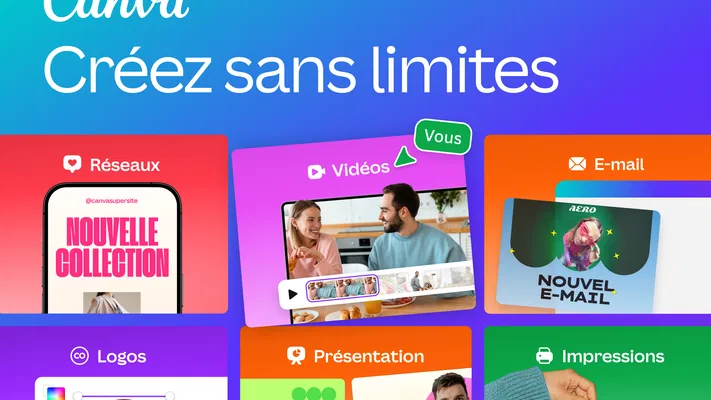
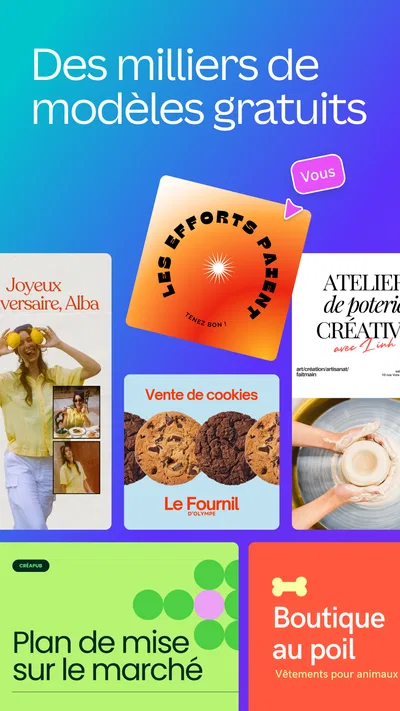
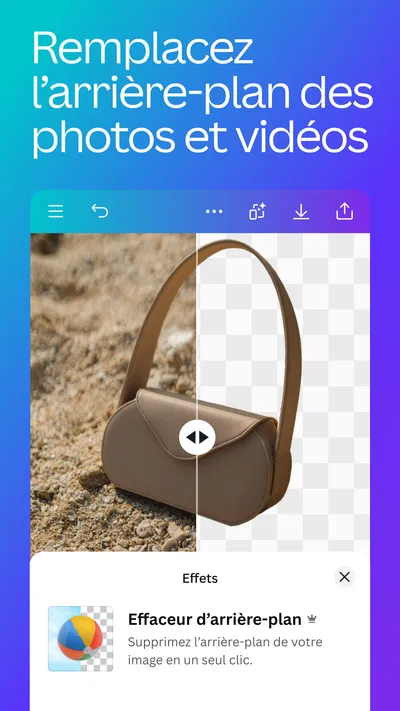
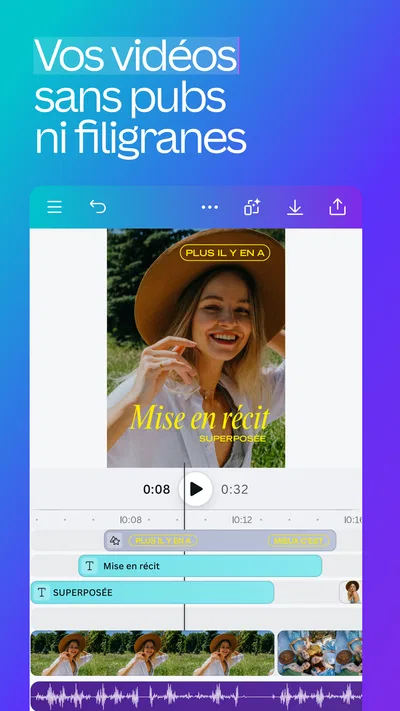
 Analyse parAppsAward
Notre avis sur Canva: Retouche Photo et Vidéo
J’utilise Canva quand je veux obtenir un visuel propre sans transformer une petite tâche en séance de graphisme. Pour une invitation, une publication, un CV ou une courte vidéo, l’intérêt est de pouvoir partir d’une composition déjà structurée, puis de l’adapter à mon besoin. Ce n’est pas l’outil que je choisirais pour retoucher chaque pixel ou construire une identité visuelle complexe, mais il rend les créations courantes beaucoup plus accessibles.
Un accès gratuit, avec des achats intégrés
Développée par Canva, cette application d’art et de design est gratuite à télécharger et à utiliser. C’est un bon point de départ si je veux essayer plusieurs formats avant de décider si elle mérite une place dans mon quotidien. Des achats intégrés sont proposés, avec des montants allant de 1,19 € à 270,00 € lorsqu’ils sont facturés via Play. Je ne confonds donc pas « gratuit » avec « tout est nécessairement inclus » : mieux vaut vérifier le coût affiché au moment de choisir une option payante.
Pour un besoin ponctuel, la version gratuite peut suffire : je peux préparer un visuel simple, le personnaliser et voir si le flux de travail me convient sans payer d’emblée. En revanche, si mon objectif dépend d’éléments ou d’outils réservés à une offre payante, la valeur change selon la fréquence à laquelle je les utilise. Avant de souscrire ou d’effectuer un achat, je regarderais précisément ce qui est inclus et si cela répond à un besoin récurrent plutôt qu’à une envie passagère.
Articles sur Canva: Retouche Photo et Vidéo
Ce que l’application fait gagner au quotidien
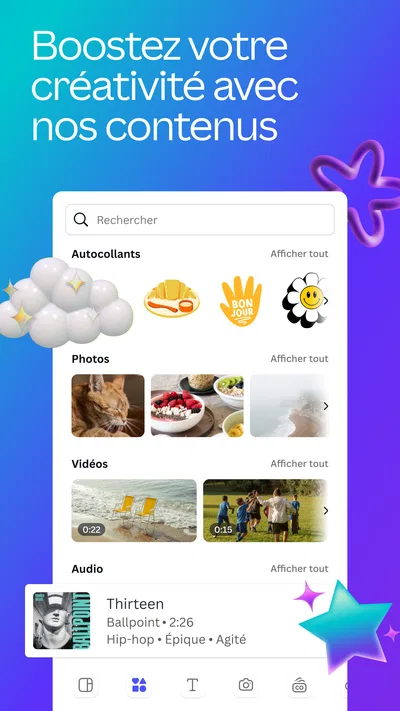
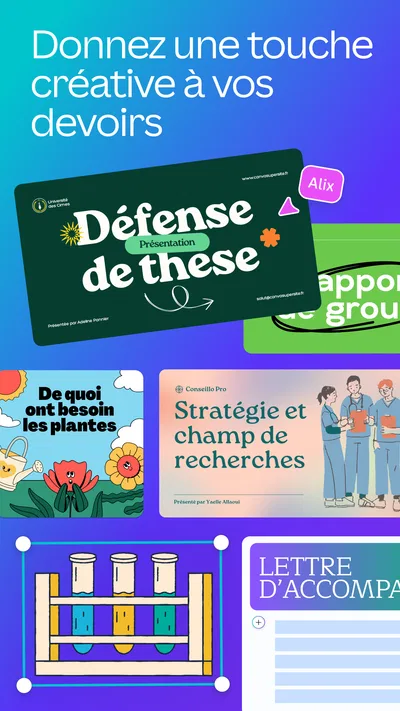
La force de Canva, à mes yeux, est moins de remplacer un studio de création que de raccourcir le chemin entre une idée et un résultat présentable. Je peux commencer par un modèle, remplacer le texte et les images, puis ajuster les couleurs et la mise en page. Cette approche est particulièrement pratique lorsque je n’ai pas de repères en composition : le modèle donne un cadre, mais je peux encore le modifier pour éviter que mon visuel ressemble à une version à peine retouchée de celui d’un autre.
Un cas concret : je dois annoncer un événement associatif sur les réseaux et produire aussi une affiche à partager dans une conversation de groupe. Plutôt que de refaire la composition depuis le début, je pars d’un visuel adapté, vérifie que le titre reste lisible sur un petit écran et réorganise les informations pour l’affiche. Le gain vient de cette capacité à décliner une même idée, pas seulement de la présence de nombreux modèles.
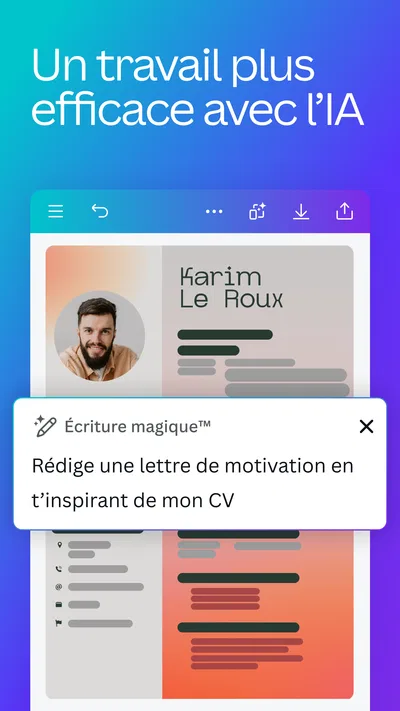
La même logique sert pour un CV. Je peux me concentrer sur la hiérarchie des rubriques et la clarté du contenu au lieu de régler chaque détail de mise en page à la main. Je reste toutefois attentif à la lisibilité : un modèle séduisant n’est pas forcément le meilleur choix pour un document destiné à être imprimé ou parcouru rapidement. Pour une candidature dans un secteur traditionnel, une présentation sobre peut mieux convenir qu’un CV chargé d’effets décoratifs.
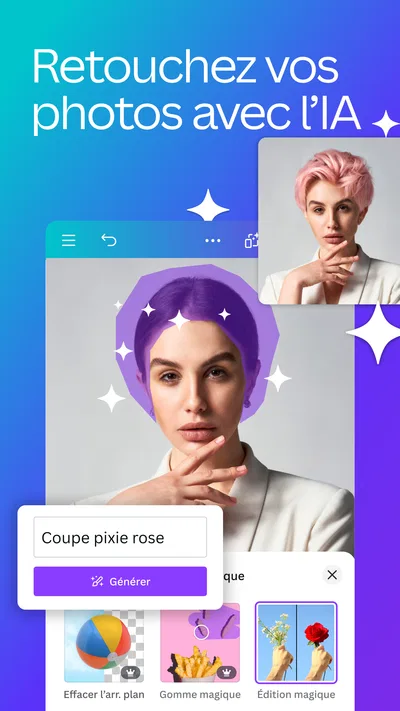
La retouche photo est utile quand je veux intégrer une image à une composition plutôt que réaliser un travail minutieux de correction. Pour un montage rapide, je peux rapprocher texte, photo et éléments graphiques dans un même projet. Côté vidéo, l’application vise aussi la création et le montage, ce qui peut dépanner pour une courte séquence destinée à une publication. Je la considère comme un outil de production visuelle pratique, pas comme un substitut automatique à un logiciel spécialisé de montage ou de retouche avancée.
Des choix utiles, mais une vraie discipline de mise en page
Un conseil qui m’évite des résultats brouillons : je choisis d’abord le format et le message principal, puis je limite les changements décoratifs. Quand je remplace une photo dans un modèle, je vérifie aussi le contraste derrière le texte ; une image qui paraît belle seule peut rendre le titre difficile à lire. C’est une étape simple, mais elle compte davantage que l’ajout d’un nouvel élément graphique.
Autre compromis : les modèles accélèrent le travail, mais ils peuvent pousser à garder une structure qui ne convient pas au contenu. Si mon texte déborde ou si le visuel semble trop dense, je préfère simplifier le message plutôt que réduire fortement la taille des caractères. Pour une publication consultée sur téléphone, cette décision améliore souvent le résultat plus qu’une série de retouches superficielles.
Enfin, je traiterais les fonctions d’IA comme un point de départ, et non comme une garantie de finition. Elles peuvent aider à lancer une création ou à explorer une piste, mais je relis le texte, contrôle les détails et vérifie que l’image sert vraiment le message. Cette vérification est importante pour un CV, une annonce pratique ou tout document où une erreur ne serait pas anodine.
Les limites que je rencontre en choisissant cet outil
La liberté de personnalisation peut aussi ralentir. Face à beaucoup de modèles et d’options, on risque de passer plus de temps à comparer des styles qu’à terminer le visuel. Pour éviter cela, je définis avant de commencer le public, le format et l’information qui doit ressortir. Si je n’ai besoin que d’un recadrage ou d’une correction précise sur une photo, une application dédiée à la retouche peut être plus directe et moins encombrée par des choix de mise en page.
Je ne choisirais pas Canva pour un travail où la précision technique prime : retouche détaillée, composition complexe ou montage vidéo demandant un contrôle poussé. Son intérêt est de réunir des tâches créatives fréquentes dans un parcours accessible, pas de donner à chaque tâche la profondeur d’un outil spécialisé. Pour un projet professionnel exigeant, il peut servir à préparer une première proposition, mais je comparerais le résultat aux besoins réels avant d’en faire l’outil final.
Les achats intégrés demandent aussi un peu de prudence. Il est facile de confondre la simplicité d’accès avec l’assurance que chaque élément nécessaire sera disponible sans frais. Je commencerais donc par construire un projet test avec les ressources accessibles, puis je vérifierais les conditions d’un achat éventuel avant de m’appuyer sur une option payante pour un travail important. Cette démarche permet de juger la valeur à partir de mon usage, plutôt que de payer par anticipation.
À qui je la recommande, et à qui je conseillerais autre chose
Canva convient bien aux personnes qui préparent régulièrement des visuels pour des projets personnels, une petite activité, une association, des cours ou des publications sociales. Elle est aussi pertinente si je veux créer un CV sans apprendre un logiciel de mise en page complet. Son intérêt est particulièrement net quand plusieurs types de contenus se succèdent : une image, un document et une vidéo courte peuvent relever du même espace de création.
Avec une moyenne de 4,7 sur 28 millions d’évaluations et plus de 500 millions d’installations, l’application a trouvé un public très large. Ces chiffres ne me disent pas si elle conviendra à chaque projet, mais ils situent son usage comme celui d’un outil grand public plutôt que d’un programme réservé aux spécialistes. Elle est classée PEGI 3, et sa fiche indique une sortie le 27 novembre 2017 ; la version actuelle mentionnée est la 2.383.0, avec Android 8.0 comme version minimale.
Je la déconseillerais à quelqu’un qui sait déjà travailler efficacement dans un logiciel professionnel et qui a besoin d’un contrôle fin sur les calques, les corrections ou le montage. Dans ce cas, l’interface orientée modèles pourrait sembler restrictive, et un outil spécialisé répondrait mieux au niveau de précision attendu. Elle n’est pas non plus idéale si l’on veut uniquement traiter une photo isolée sans créer de composition autour.
Mon verdict : une bonne valeur si l’on crée souvent
Pour moi, le meilleur argument en faveur de Canva est le temps économisé sur les créations ordinaires. Je peux produire un visuel cohérent sans partir d’une page vide, et la gratuité permet d’évaluer ce bénéfice avant d’envisager un achat intégré. La valeur payante dépend ensuite de mon usage concret : si une option m’aide régulièrement, elle peut se justifier ; si je ne crée qu’occasionnellement, je ne paierais pas sans avoir d’abord testé le parcours gratuit.
Je recommande Canva à quelqu’un qui cherche un atelier créatif accessible pour des supports variés, à condition d’accepter de relire, simplifier et vérifier le rendu plutôt que de publier le premier résultat. Je privilégierais une solution spécialisée pour la retouche ou le montage exigeant, et un outil plus sobre pour un document très formel. Si l’on veut surtout transformer rapidement une idée en contenu clair, Canva est un choix convaincant, à condition de garder un œil sur les achats intégrés et de ne pas confondre facilité de création et finition professionnelle automatique.
Avantages
- Interface intuitive pour créer des visuels sans expérience en design.
- Vaste bibliothèque de modèles pour différents formats de publication.
- Outils de collaboration pratiques pour travailler à plusieurs.
- Synchronisation des projets entre appareils grâce au compte Canva.
- Fonctionnalités gratuites suffisantes pour de nombreux usages courants.
Inconvénients
- De nombreux modèles et outils avancés nécessitent un abonnement payant.
- Une connexion Internet est souvent requise pour accéder aux ressources en ligne.
- Les options de retouche photo restent moins poussées que dans un éditeur spécialisé.
- Les projets complexes peuvent être difficiles à organiser sur un petit écran.
- L’exportation de certains éléments peut être limitée par les droits d’utilisation.
Meilleure application Art et design 2026
Notre verdict
Créez facilement avec l’IA : montage photo et vidéo, création de logo ou CV
Foire aux questions
À quoi sert Canva : Retouche Photo et Vidéo ?
Canva est une application de création graphique qui permet de concevoir des visuels, des présentations, des documents et de courtes vidéos à partir d’un téléphone ou d’une tablette. Elle propose des modèles personnalisables, des outils de mise en page, des éléments graphiques et des fonctions de retouche photo et vidéo. Elle convient aussi bien aux projets personnels qu’aux publications pour les réseaux sociaux ou aux besoins professionnels.
Canva est-elle gratuite, ou faut-il souscrire un abonnement ?
L’application peut être téléchargée et utilisée gratuitement, avec un ensemble d’outils, de modèles et de contenus accessibles sans abonnement. Certaines ressources, fonctions avancées et options de travail en équipe sont toutefois réservées aux offres payantes, comme Canva Pro ou Canva Équipes. Avant de choisir un modèle ou un élément, vérifiez s’il est inclus dans votre formule : les contenus premium peuvent nécessiter un abonnement ou un achat.
Peut-on utiliser Canva sans connexion Internet ?
Canva fonctionne principalement en ligne : une connexion Internet est généralement nécessaire pour parcourir la bibliothèque de modèles, charger des ressources et synchroniser les créations entre appareils. Certaines créations déjà ouvertes ou enregistrées peuvent rester consultables selon leur disponibilité sur l’appareil, mais il ne faut pas compter sur l’application pour offrir toutes ses fonctions hors ligne. Pour éviter les interruptions, préparez et exportez vos fichiers avant de vous retrouver sans réseau.
Quels types de photos et de vidéos peut-on modifier dans Canva ?
Canva permet de retoucher des images en ajoutant du texte, des filtres, des effets, des éléments graphiques et des ajustements de mise en page. Pour la vidéo, l’application sert notamment à assembler des séquences, ajouter du texte, de la musique et des transitions, puis exporter un montage adapté à différents formats. Les outils disponibles et les options d’exportation peuvent varier selon l’appareil, le type de projet et l’abonnement utilisé.
Mes créations Canva sont-elles privées et puis-je les partager ou les télécharger ?
Les créations sont associées à votre compte et peuvent être téléchargées ou partagées selon les formats et options proposés dans l’application. Vous pouvez aussi collaborer sur certains projets en invitant d’autres personnes, mais vérifiez les réglages d’accès avant de transmettre un lien : les permissions déterminent qui peut consulter ou modifier le contenu. Pour les travaux sensibles, contrôlez les paramètres de partage et les conditions d’utilisation des images, polices et autres ressources employées.

Télécharger Canva: Retouche Photo et Vidéo
Applications similaires
Tout afficher 9.0
AR Drawing: AR Sketch Art
Art et design
 8.9
Kling AI: AI Image&Video Maker
Art et design
 7.4
Nexus - Générateur de Vidéo AI
Art et design
 7.8
Draw & Paint - Classic & Pixel
Art et design