Score du prix
- Score du prix
- 4,5Note
- 50 000 000+installations
- Free
Informations sur l’application
- Version
- 2.0.1
- Mis à jour
- Nécessite
- 7.0
- Prix
- Free, achats intégrés
- Développeur
- Braly JSC
- Classification du contenu
- PEGI 3
Captures d’écran
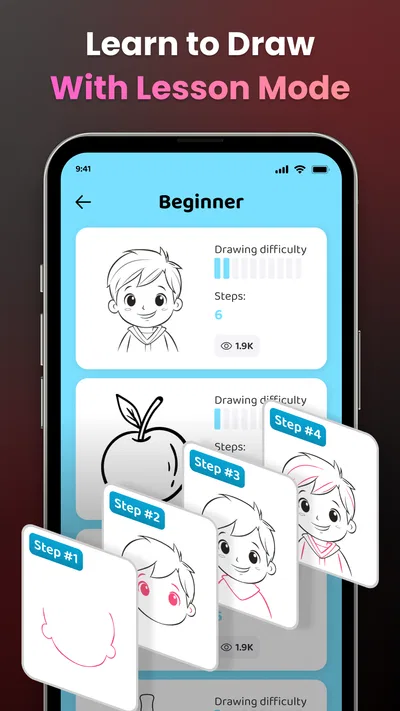
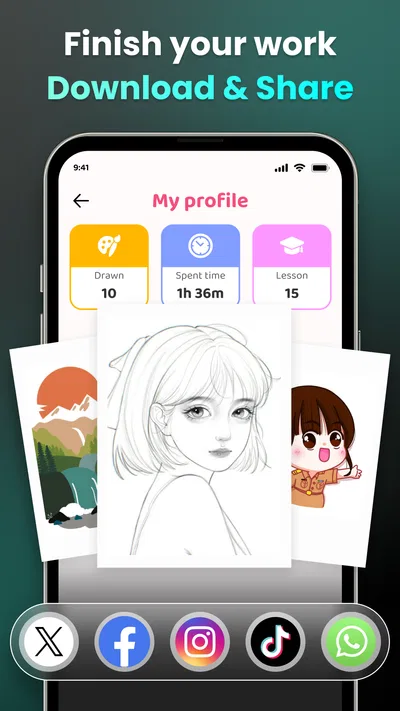
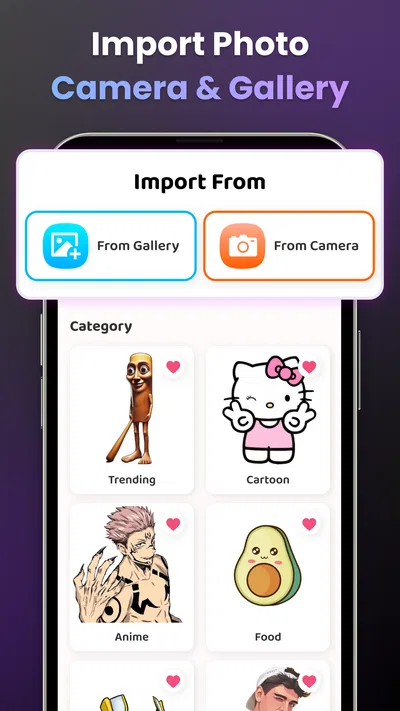
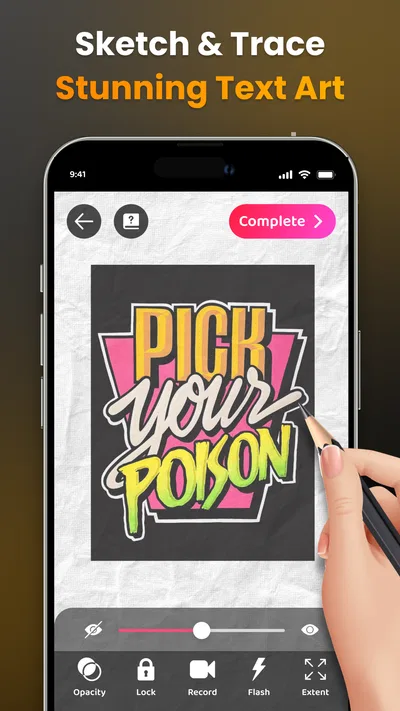
 Analyse parAppsAward
Notre avis sur AR Drawing: AR Sketch Art
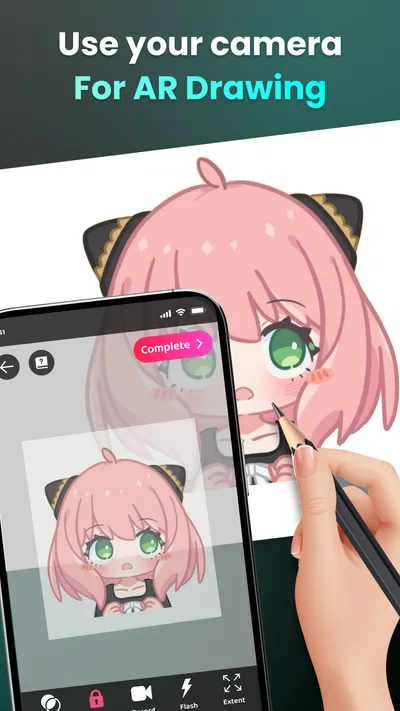
La promesse d’AR Drawing: AR Sketch Art tient dans un geste très concret : utiliser l’appareil photo du téléphone pour suivre une image de référence et en reporter les contours sur une feuille. J’aime cette approche parce qu’elle s’adresse à une difficulté familière : on sait à peu près ce que l’on voudrait dessiner, mais on peine à démarrer ou à garder les bonnes proportions. Ici, le téléphone sert de guide visuel, pas de substitut au crayon. Le résultat dépend toujours de votre main, de votre patience et de la façon dont vous interprétez les lignes.
Le dessin guidé par l’image, plutôt qu’un croquis entièrement libre
Dans la catégorie des applications d’art et de design, celle-ci mise sur une fonction bien précise : afficher une référence en réalité augmentée afin de faciliter son report sur le papier. Le principe peut aider à comprendre où placer les grandes formes avant de s’occuper des détails. Pour quelqu’un qui débute, ce point de départ est souvent plus rassurant qu’une page blanche et plus accessible qu’un cours consacré aux proportions.
Ce guidage ne transforme toutefois pas automatiquement une image en dessin achevé. Il faut encore choisir les traits à suivre, contrôler la pression du crayon et décider quels détails méritent d’être conservés. À mes yeux, c’est justement là que l’outil est le plus intéressant : il peut réduire l’incertitude du premier tracé, sans supprimer la part personnelle du travail. La référence aide à construire le dessin ; elle ne dessine pas à votre place.
Le nom complet, AR Drawing: AR Sketch Art, décrit bien cette expérience centrée sur le croquis assisté. L’application est développée par Braly JSC et se présente comme une app gratuite, ce qui permet de l’essayer sans achat initial. Elle affiche une moyenne de 4,5, issue d’environ 360 000 notes, et dépasse les 50 millions d’installations. Cette popularité indique qu’elle a trouvé son public, mais elle ne dit pas à elle seule si le procédé conviendra à votre façon de dessiner.
Un repère visuel utile, à condition de garder le contrôle
La réalité augmentée peut rendre le passage d’une référence à une feuille plus intuitif qu’un simple affichage séparé sur un autre écran. Au lieu de lever les yeux vers une image puis de chercher à en mémoriser la forme, on peut s’appuyer sur le repère visible pendant le tracé. C’est particulièrement utile pour les contours généraux : la silhouette d’un objet, la position d’un élément ou l’équilibre entre plusieurs parties.
Mais le procédé a une limite importante : suivre des lignes ne garantit pas que le dessin sera harmonieux. Une référence très détaillée peut donner envie de tout reproduire, alors que le papier et le temps disponible invitent à simplifier. Je conseille de commencer par les formes principales et de ne passer aux petits éléments qu’une fois leur placement satisfaisant. Cette manière de travailler évite de s’enfermer trop tôt dans des détails difficiles à corriger.
Comment l’utiliser sans transformer le tracé en corvée
Pour une première séance, je choisirais une image simple, avec un sujet bien détaché de son arrière-plan. Une silhouette lisible permet de se familiariser avec le repérage et de constater rapidement si le téléphone et la feuille sont bien placés. Commencer par un visage riche en ombres ou une scène chargée risque au contraire de rendre le suivi confus : on ne sait plus quelles lignes sont essentielles et lesquelles peuvent être ignorées.
Avant de tracer, prenez quelques instants pour installer votre feuille sur une surface stable et ajuster votre position. Le confort compte davantage qu’on ne le pense : si le téléphone bouge ou si votre main masque sans cesse la zone utile, les repères deviennent pénibles à suivre. Une bonne lumière aide aussi à distinguer le papier et le trait que vous posez. Ce sont des précautions simples, mais elles peuvent faire la différence entre une séance fluide et une succession de reprises.
Je recommande ensuite de dessiner légèrement les grandes formes. Cette première passe sert à vérifier l’emplacement global, pas à obtenir tout de suite un contour définitif. Une fois les proportions qui vous plaisent en place, vous pouvez renforcer certaines lignes, corriger les écarts et laisser de côté les détails qui alourdiraient le résultat. Cette méthode garde une marge de décision : l’image de référence reste un guide, et non une obligation de copie exacte.
Un autre conseil pratique consiste à faire des pauses pour regarder le dessin sans suivre l’écran. Le repère peut attirer toute l’attention et donner l’impression que chaque trait est correct parce qu’il correspond à la référence. En prenant du recul, on remarque plus facilement un contour trop lourd, une forme qui manque d’espace ou un détail inutile. C’est une façon simple de conserver son jugement artistique, même quand l’application facilite le placement.
Une séance réaliste à la maison
Imaginez un après-midi où vous voulez dessiner une tasse ou une petite plante posée sur une table, sans avoir l’habitude de construire les formes à main levée. Vous choisissez une référence relativement claire, installez une feuille et utilisez le téléphone comme guide pour en reporter les contours principaux. Vous commencez par la forme extérieure, puis vous ajoutez seulement les détails qui rendent le sujet reconnaissable. En quelques étapes, vous avez une base à personnaliser plutôt qu’une page encore vide.
Dans ce scénario, l’intérêt n’est pas de produire une illustration parfaite en un temps record. C’est de franchir le seuil du démarrage et de pouvoir consacrer davantage d’attention aux choix visibles : simplifier une feuille, accentuer le bord d’une tasse ou ajouter une ombre de votre cru. Pour une activité créative à partager avec un enfant ou pour une courte pause loin des tâches habituelles, ce type de guidage peut rendre le dessin moins intimidant. L’âge indiqué est PEGI 3, mais cela ne remplace évidemment pas l’accompagnement d’un adulte pour les plus jeunes.
On peut aussi s’en servir pour apprendre en observant. Après avoir suivi une image, essayez de la redessiner sans le guide, ou comparez les formes de référence avec vos propres traits. Cette seconde étape est importante : si l’on ne fait que suivre, on risque de dépendre du repère sans mieux comprendre les proportions. En alternant copie guidée et essai libre, l’application peut devenir un point de départ pour exercer son œil, plutôt qu’un simple moyen de reproduire une image.
Ce que la comparaison avec les autres méthodes change
Face au dessin à main levée, le principal avantage est évident : on dispose d’un soutien visuel immédiat pour placer les contours. En contrepartie, l’exercice est moins libre au départ et peut encourager une copie littérale. Si votre objectif est d’apprendre à construire un sujet de mémoire, à comprendre la perspective ou à inventer des personnages, des exercices de dessin classiques et des références séparées seront probablement plus formateurs.
Comparée à une application de dessin numérique, AR Drawing: AR Sketch Art répond à un autre besoin. Un outil numérique sert généralement à créer et retoucher l’image directement sur l’écran ; ici, l’intérêt est de faire le lien avec une feuille et un crayon. C’est une distinction utile si vous voulez un résultat matériel à colorier ou à reprendre ensuite. En revanche, si vous cherchez surtout des calques numériques, des pinceaux variés ou une retouche précise, une application conçue pour dessiner sur écran sera mieux adaptée.
Une méthode sans application reste également valable : imprimer une référence, la placer à côté du papier ou utiliser une grille. Ces solutions demandent moins de dépendance au téléphone et peuvent mieux convenir à ceux qui souhaitent travailler sans écran. Le guidage en réalité augmentée a surtout du sens quand vous aimez voir le modèle et la feuille associés dans une même séance. Ce n’est donc pas une amélioration universelle du dessin, mais une autre façon de s’y prendre.
Les limites à connaître avant de s’y fier
Le premier compromis est l’attention partagée. Il faut observer le repère, tenir son crayon et garder une posture confortable. Cela peut sembler naturel après quelques minutes, mais ce n’est pas toujours reposant, surtout si vous voulez travailler longtemps ou dessiner de très petits détails. Pour une séance courte, l’approche est plaisante ; pour une illustration minutieuse, la concentration demandée peut devenir un frein.
La qualité de votre expérience dépend aussi beaucoup du choix de l’image et de votre installation. Un sujet encombré, des contours peu lisibles ou une feuille mal positionnée compliquent le suivi. Plutôt que de conclure que l’application ne fonctionne pas après un premier essai décevant, je changerais d’abord de référence et simplifierais l’objectif. À l’inverse, si vous avez besoin d’un contrôle très précis ou d’un procédé parfaitement reproductible, le guidage visuel peut ne pas offrir le niveau de maîtrise que vous attendez.
Il faut également garder en tête que l’app est gratuite au téléchargement, mais que des achats intégrés sont proposés. Lorsqu’ils sont facturés via Play, leurs tarifs vont de 3,09 € à 32,99 €. Je vérifierais ce qui est présenté dans l’application avant de payer, et je commencerais par tester le fonctionnement de base pour savoir si le principe me convient. Une dépense n’a d’intérêt que si le guidage s’intègre réellement à votre façon de dessiner.
La version actuelle est la 2.0.1 et l’app demande au minimum Android 7.0. Ces indications sont utiles pour éviter une installation inadaptée à un appareil ancien. La date de sortie affichée est le 23 juin 2024. Comme pour toute application qui évolue, il est raisonnable de consulter les informations visibles dans l’app store avant de l’installer, notamment si votre téléphone est à la limite de la compatibilité.
À qui je la conseillerais vraiment
Je la recommande surtout aux personnes qui aiment dessiner mais bloquent devant les premières lignes, aux débutants qui veulent s’entraîner à reproduire des formes et à ceux qui cherchent une activité créative simple à faire avec du papier. Elle peut aussi intéresser un parent qui veut proposer un exercice guidé, à condition de choisir une image adaptée et de ne pas attendre que l’app enseigne à elle seule les bases du dessin.
Je la conseillerais moins à un artiste qui travaille déjà avec méthode et cherche un environnement numérique complet, ou à quelqu’un qui souhaite apprendre à dessiner sans aucun modèle. Elle n’est pas non plus le choix le plus naturel si vous détestez garder le téléphone près de votre surface de travail. Dans ces cas, une référence imprimée, un cours de dessin ou un logiciel pensé pour la création numérique répondra mieux au besoin.
Au final, je vois AR Drawing: AR Sketch Art comme un guide de départ intéressant, à condition de lui donner le bon rôle. Son meilleur usage n’est pas de promettre un dessin parfait, mais d’aider à poser une structure sur le papier et à oser poursuivre. Si vous utilisez le repère pour comprendre les formes, puis vous autorisez à simplifier et à modifier, l’expérience a une vraie valeur. Si vous attendez une création automatique ou un apprentissage complet des techniques, vous risquez d’être déçu.
Avantages
- La réalité augmentée aide à reproduire les contours avec précision.
- Les outils conviennent aux débutants comme aux artistes amateurs.
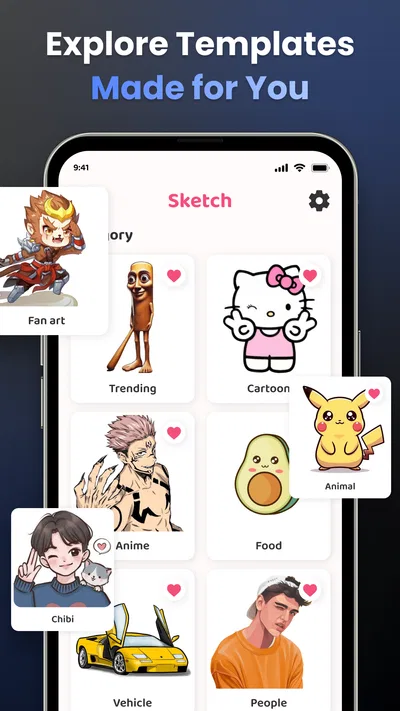
- Les modèles proposés facilitent le choix d’un sujet à dessiner.
- L’interface rend les fonctions principales faciles à repérer.
- L’application peut accompagner des séances de dessin à la maison.
Inconvénients
- Un téléphone compatible avec les fonctions AR est nécessaire.
- La qualité du suivi dépend de la caméra et de l’éclairage.
- L’écran doit rester stable pendant le travail de dessin.
- Certaines fonctions ou certains modèles peuvent être payants.
- L’application ne remplace pas l’apprentissage des bases du dessin.
Meilleure application Art et design 2026
Notre verdict
Dessinez facilement une image de trace d'esquisse avec AR Drawing, AR Sketch Art
Foire aux questions
Qu’est-ce que AR Drawing: AR Sketch Art et à quoi sert cette application ?
AR Drawing: AR Sketch Art est une application de dessin qui s’appuie sur la réalité augmentée pour vous aider à reproduire des images sur une feuille. Elle affiche un modèle à l’écran de l’appareil photo afin que vous puissiez en suivre les contours au crayon. Elle convient aux débutants comme aux personnes qui souhaitent s’exercer, mais le résultat dépend aussi de votre patience, de la stabilité du téléphone et du support utilisé.
Comment utiliser AR Drawing: AR Sketch Art pour dessiner ?
Choisissez généralement une image ou un modèle proposé dans l’application, puis placez votre téléphone de manière à voir la feuille à travers la caméra. L’illustration apparaît alors superposée à la surface et sert de guide pour tracer les formes. Un trépied ou un support stable peut faciliter l’exercice, car tenir le téléphone à la main risque de déplacer le modèle pendant que vous dessinez. Prévoyez également un bon éclairage.
Faut-il un abonnement ou payer pour utiliser AR Drawing: AR Sketch Art ?
Les conditions d’accès peuvent varier selon la version, la plateforme et la région. L’application peut proposer des achats intégrés, un abonnement, des publicités ou des fonctions réservées à une formule payante. Avant de commencer, consultez la fiche de l’App Store ou de Google Play et vérifiez les tarifs affichés dans l’application. Contrôlez aussi les modalités de renouvellement et d’annulation si vous activez un essai ou un abonnement.
Quelles autorisations AR Drawing: AR Sketch Art demande-t-elle ?
L’autorisation la plus importante est généralement l’accès à la caméra, nécessaire pour afficher la feuille et le modèle dans une vue en réalité augmentée. Selon les fonctions utilisées, l’application peut également demander l’accès aux photos pour importer une image ou enregistrer une création. Vous pouvez examiner et modifier ces autorisations dans les réglages de votre appareil. Refusez celles qui ne semblent pas nécessaires aux fonctions que vous souhaitez utiliser.
AR Drawing: AR Sketch Art fonctionne-t-elle sur tous les téléphones et convient-elle aux enfants ?
La disponibilité dépend de la version de votre système et de la compatibilité indiquée sur la boutique de votre appareil. Les fonctions de réalité augmentée peuvent aussi varier selon le modèle de téléphone. L’application peut être une activité créative pour les enfants, mais un adulte devrait vérifier les achats intégrés, les publicités, les paramètres de confidentialité et le contenu proposé. Pour un meilleur confort, utilisez le téléphone sur un support stable plutôt que de le laisser manipuler sans surveillance.

Télécharger AR Drawing: AR Sketch Art
Applications similaires
Tout afficher 9.4
Canva: Retouche Photo et Vidéo
Art et design
 8.9
Kling AI: AI Image&Video Maker
Art et design
 7.4
Nexus - Générateur de Vidéo AI
Art et design
 7.8
Draw & Paint - Classic & Pixel
Art et design